En préambule, je précise que je suis une novice totale en fotochope et en ordinatique en général, alors pas de commentaire du style "Haann! l'autre, comment c'est trop pas comme ça qu'on fait!... pfff huhuhu! la nulle..."
On m'a demandé (tu te reconnaîtras!) comment faire un photo montage de base destiné à un blog. J'ai essayé de faire clair:
Pour commencer, il faut ouvrir dans fotochope les images que l'on souhaite travailler.
Si ce sont des photos prises avec le même appareil, elles feront probablement la même dimension.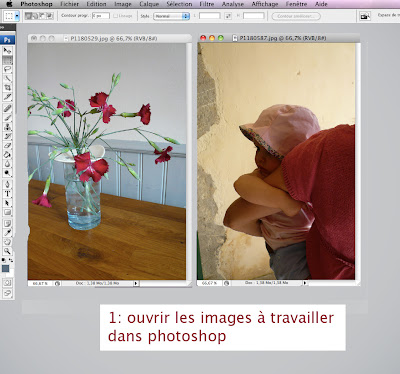
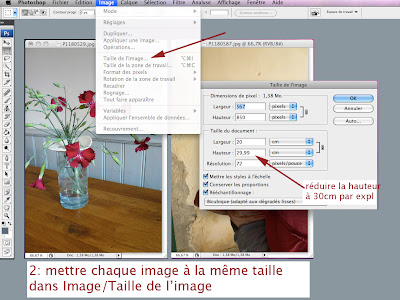
Ensuite il faut réduire la taille des images (sinon ce sera trop lourd à publier) et les mettre toutes à la même dimension. Par exemple 20X30cm.
Pour cela il faut se placer sur chaque image, aller dans le menu
Image, choisir
Taille de l'image et renseigner les paramètres Hauteur et Largeur.
Attention, il faut s'assurer que la case "Conserver les proportions" est bien cochée. Dès lors, en renseignant la Hauteur, la Largeur se mettra automatiquement à l'échelle et inversement.
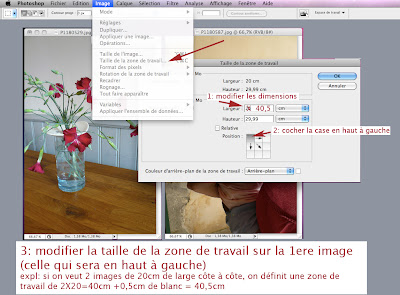
Maintenant que toutes les pièces du puzzle sont prêtes, on va préparer le plateau de jeu: il faut définir la dimension de la plage où on va juxtaposer toutes les images, en prévoyant éventuellement un peu de place pour les "blancs".
Commencer par se placer sur l'image qui sera en haut à gauche et aller dans le menu
Image, choisir
Taille de la zone de travail et renseigner les paramètres Hauteur et Largeur.
Il y a une petite grille qui sert à indiquer dans quelles directions on agrandit (ou diminue) l'espace par rapport à l'image sur laquelle on se trouve. Cocher la case en haut à gauche en cliquant dessus.
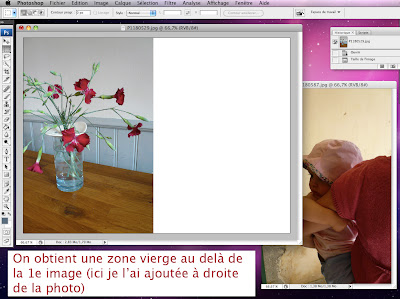
On obtient le "plateau" du puzzle avec la 1e pièce déjà posée.
Maintenant on va venir placer les pièces suivantes. Aller sur chaque image l'une après l'autre et répéter la même opération:
Sélectionner l'image en totalité (soit avec les touches
CTRL A, soit en allant dans
Sélection choisir
Tout sélectionner).
Copier (avec les touches
CTRL C ou en allant dans
Edition choisir
Copier).
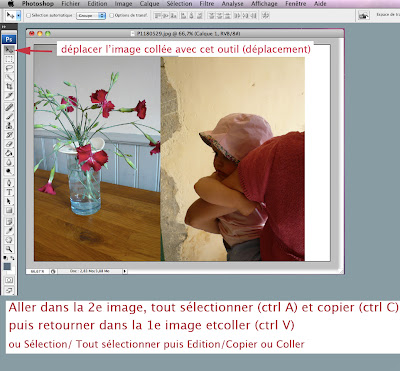
Aller se placer sur le plateau de jeu, càd dans la 1e image, et Coller (avec les touches
CTRL V ou en allant dans
Edition choisir
Coller).
Automatiquement, l'image collée va se mettre au milieu du plateau, il faut alors la déplacer vers la position voulue en utilisant l'outil
Déplacement. Cela consiste à cliquer sur l'
icône Déplacement dans la colonne des outils à gauche de l'écran, l'outil est alors sélectionné. On va ensuite cliquer sur l'image et la tirer là où on veut la placer.
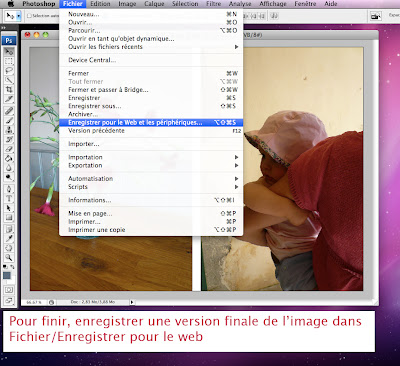
Une fois que toutes les images sont en place, il faut enregistrer la version finale du puzzle, soit avec
Enregistrer sous.. (dans
Fichier), soit avec
Enregistrer pour le web, qui allège automatiquement le poids des images enregistrées (et réduit un peu la définition en même temps, mais pour bloguer c'est suffisant)
Attention, il y a une petite subtilité: les CALQUES! Si vous n'avez rencontré aucune difficulté, inutile de lire ceci. Dans le cas contraire, voici peut-être la solution à une grosse prise de tête...
Notre ami fotochope fait certaines choses automatiquement. Par exemple, quand on colle une image B sur une image A, au lieu de la coller carrément dessus comme on collerait un sticker sur une page de livre, fotochope la colle sur un calque, comme on collerait le même sticker sur une feuille de calque. C'est ce qui permet ensuite de déplacer l'image B sans que l'image A soit affectée. Pas sot, fotochope! Même qu'il génère automatiquement un nouveau calque pour chaque image collée!
Donc imagine toi dans ta tête que chaque pièce du puzzle est en fait collée sur une feuille de calque, ce qui fait que pour déplacer une pièce, tu dois prendre le calque en main. Comment prendre le bon calque en main? Tout simplement en cliquant dessus dans la fenêtre
Calques qui doit se trouver par défaut en bas à droite de l'écran. Dans cette fenêtre apparaissent, empilés par ordre de visualisation, tous les calques contenus dans l'image. Et voilà!
Alors ce n'est pas la bible, pas la manière la plus orthodoxe de l'expliquer, pas la seule façon de procéder, c'est juste l'explication la plus simple que j'aie trouvée.

 Ensuite il faut réduire la taille des images (sinon ce sera trop lourd à publier) et les mettre toutes à la même dimension. Par exemple 20X30cm.
 Maintenant que toutes les pièces du puzzle sont prêtes, on va préparer le plateau de jeu: il faut définir la dimension de la plage où on va juxtaposer toutes les images, en prévoyant éventuellement un peu de place pour les "blancs".
 On obtient le "plateau" du puzzle avec la 1e pièce déjà posée.
 Une fois que toutes les images sont en place, il faut enregistrer la version finale du puzzle, soit avec Enregistrer sous.. (dans Fichier), soit avec Enregistrer pour le web, qui allège automatiquement le poids des images enregistrées (et réduit un peu la définition en même temps, mais pour bloguer c'est suffisant)
 Attention, il y a une petite subtilité: les CALQUES! Si vous n'avez rencontré aucune difficulté, inutile de lire ceci. Dans le cas contraire, voici peut-être la solution à une grosse prise de tête...
 Puis 3), une fois le commentaire rédigé, on coche un choix d'identité. Si on n'a pas de compte Gougle ou Openaïdi, le plus simple c'est de cocher "Nom/URL" et de remplir uniquement la case "Nom", éventuellement avec un pseudo mais vous serez gentils de faire en sorte que je vous reconnaisse.